


 Назад
Назад



Работайте со всеми проектами
В мобильном приложении доступен почти весь функционал веб-версии YouGile. С телефона можно полноценно работать с текущими проектами: открывать доски, следить за ходом работы и обновлять статус задач.
Например, можно перемещать задачи между колонками, чтобы менять их статус — достаточно перетащить карточку пальцем в нужную колонку.
Также можно создавать новые задачи и редактировать существующие. Например, уточнить описание, назначить исполнителя, поменять дедлайн или приоритет, добавить стикеры и прикрепить файлы прямо с телефона.
Кроме того, в мобильном приложении можно создать новый проект с нуля и настроить для него рабочее пространство.
Для этого перейдите в главное меню, нажмите «+» в разделе «Проекты», добавьте название и участников и соберите нужную структуру.
Проверяйте ключевые задачи
Если нужно быстро понять, что происходит в проектах, это можно сделать прямо с телефона.
Добавьте задачи в избранное
В YouGile любую задачу можно отметить звёздочкой — так она в разделе Мои задачи → Избранные и будет закреплена вверху списка, чтобы к ней можно было быстро вернуться.
Это удобно, если вы хотите держать под контролем:
- важные задачи проекта;
- задачи с дедлайнами;
- задачи, где вы ждёте решение или ответ.
Для этого откройте задачу, нажмите на ⋯ и выберите опцию Добавить в избранное.
Используйте сводки задач
Это колонки, в которых задачи автоматически фильтруются по заданным критериям.
Как выглядят сводки:
Сводки настраиваются в веб-версии YouGile: можно задать условия и собрать в одну колонку задачи из разных проектов.
Например, вывести:
- задачи с дедлайном на этой неделе;
- просроченные задачи;
- задачи, которые ждут вашего решения.
После настройки сводки доступны и в мобильном приложении. С телефона можно открыть такую доску и быстро увидеть все важные задачи в одном месте.
Настройте уведомления
Чтобы не пропускать события по важным задачам, настройте уведомления.
Например:
- Включите уведомления о назначении задач. Так вы сразу узнаете, когда вам или вашей команде поставили новую задачу.
- Оставьте уведомления о дедлайнах. Это помогает не пропускать задачи, у которых подходит срок или уже произошла просрочка.
- Не отключайте упоминания. Если вас отметили через @, значит по задаче ждут вашего решения или комментария.
- Отключите лишние уведомления из чатов. Если сообщений много, оставьте только упоминания — так уведомления не будут отвлекать от важных задач.
Быстро решайте вопросы в чатах
В мобильном приложении доступны все возможности мессенджера, поэтому многие рабочие вопросы можно закрыть с телефона.
Несколько полезных приёмов:
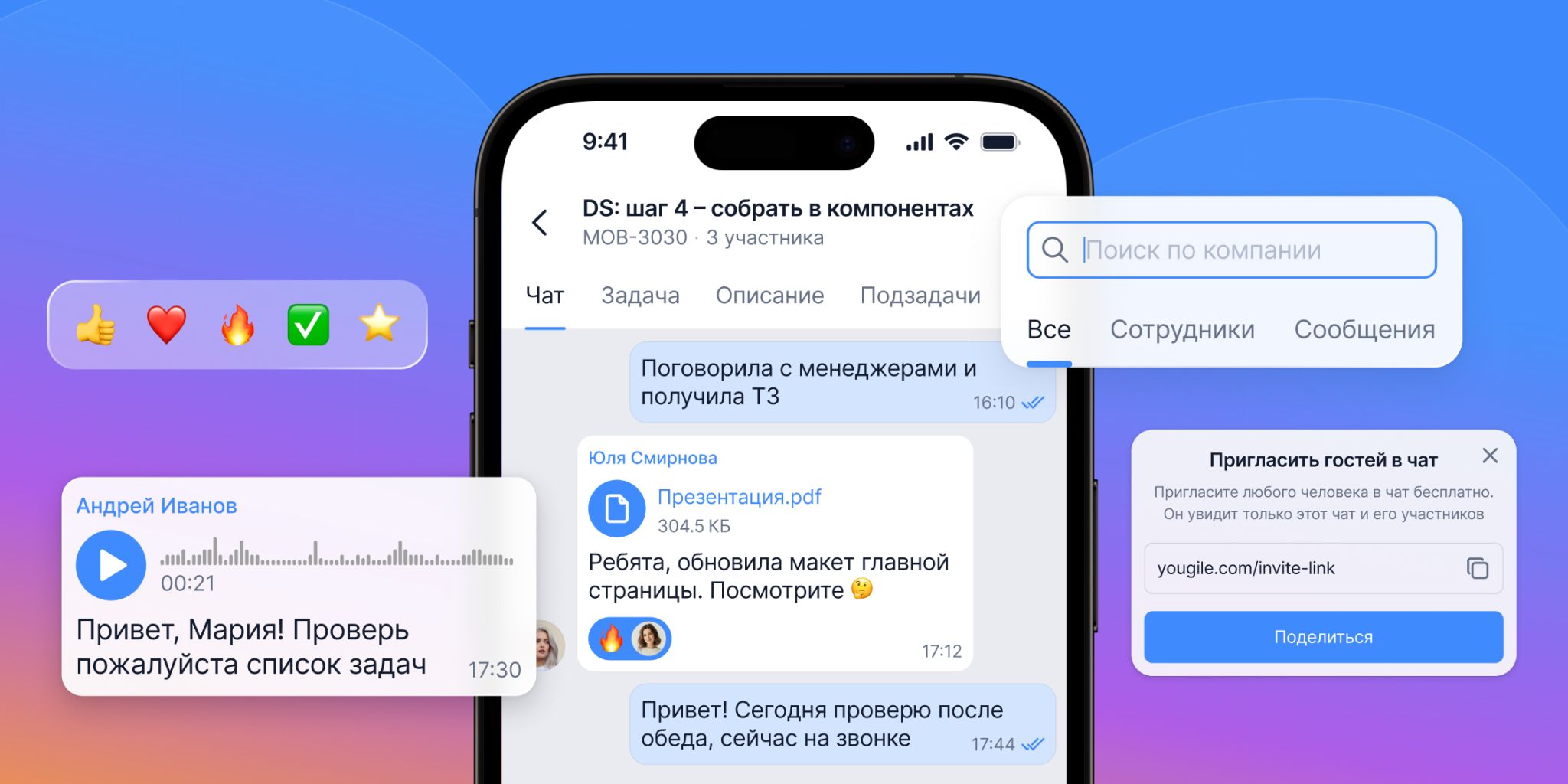
- Записывайте голосовые сообщения. Если нужно быстро ответить, отправьте голосовое — система автоматически переведёт его в текст.
- Прикрепляйте фото, видео и документы. Можно отправить файл, сделать фото или записать короткое видео прямо в чате, например, чтобы показать проблему или уточнить детали.
- Используйте реакции. Иногда достаточно поставить реакцию на сообщение, чтобы не создавать лишнюю переписку.
- Работайте со списком чатов задач. Откройте список чатов и отвечайте на вопросы по задачам прямо там — не нужно искать их на доске.
- Закрепляйте важные сообщения. Например, решение по задаче или договорённости, чтобы они всегда были под рукой.
- Создавайте новые чаты с телефона. Если нужно быстро обсудить вопрос, соберите новый чат и добавьте нужных сотрудников.
Следите за общением с клиентами и подрядчиками
В YouGile можно приглашать в рабочие чаты внешних участников — клиентов, подрядчиков или фрилансеров.
Это работает через ссылку-приглашение:
- вы создаёте групповой чат;
- отправляете ссылку человеку;
- он регистрируется и попадает прямо в этот чат.
При этом внешний участник видит только те чаты, куда его пригласили, только участников этого чата, не получает доступ к проектам, задачам и структуре компании.
Это удобно, потому что рабочие обсуждения не нужно переносить в сторонние мессенджеры.
Руководитель может следить за перепиской и быстро отвечать на вопросы.
Быстро находите сотрудников
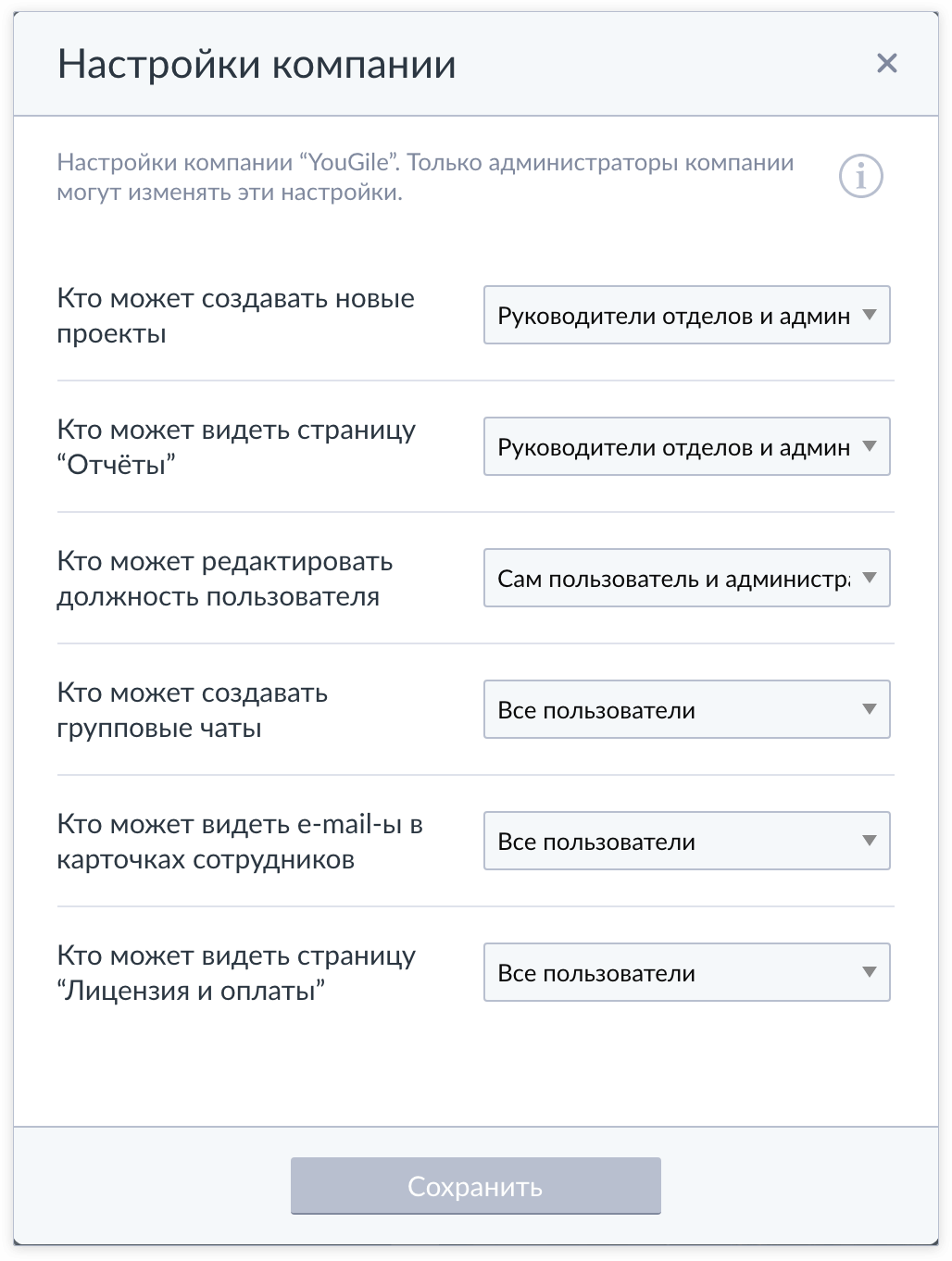
В мобильном приложении доступна полная структура компании. Чтобы открыть её, перейдите в главное меню → Сотрудники компании.
С телефона можно:
- найти нужного сотрудника и написать ему сообщение;
- добавить человека в чат или задачу;
- пригласить нового сотрудника в компанию;
- выдать доступ к проекту;
- назначить роль в проекте;
- удалить сотрудника из компании, если он больше не участвует в работе.
Например, чтобы добавить нового участника в проект, откройте проект, нажмите ⋯ → «Участники и роли» → «Добавить», выберите сотрудника и укажите его роль.


